page_16_-_Warnock_and_Geshke-6286fLe concours débutera le 19 février, sur un site spécialement créé pour l’occasion.
Pour participer il faudra envoyer des images et/ou photos en rapport avec le logiciel Photoshop et son histoire.

Pour les 20 ans de son logiciel le plus célèbre, Adobe lui réserve un traitement particulier avec cet évènement.

A noter qu’ne prochaine version de la Creative Suite devrait voir le jour dans les semaines à venir.

Rendez vous donc le 19 février pour participer au concours sur l’histoire du logiciel organisé par la filiale française de la firme américaine.

( photo : John Warnock et Chuck Geschke, fondateurs de la société Adobe en 1982. )

Plus d’information dès le lancement du concours, tenez nous au courant si vous participez .

source: lemondedelaphoto.com

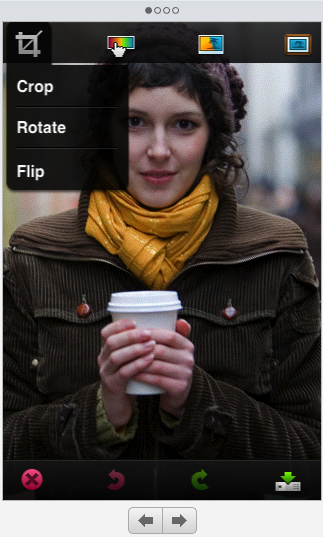
photoshop-version-iphone-L-1Il est enfin possible pour les utilisateurs d’iPhone d’installer Photoshop.com Mobile sur leur smartphone fétiche. L’application, gratuite, est téléchargeable sur iTunes. Elle permet de manipuler et d’éditer les photos depuis l’iPhone. Quelques effets tels que Soft Focus ou Sketch sont disponibles, mais rien à voir avec ceux proposés par son grand frère Photoshop CS4. Adobe livre un outil très dépouillé pour une utilisation purement nomade. Photoshop.com Mobile donne également accès à un espace de stockage de 2 Go pour conserver et partager les images sur le Web.

source: 01net.com

Alors qui nous fait une première jaquette sur un iphone ? :D

Un petit article pour sonder un peu vos besoins en tutoriaux photoshop,

Souhaitez vous plus de tutos sur les effets que l’on peut obtenir sur photoshop ?

De manière à rendre vos jaquettes encore plus personnelle et ajouter des touches techniques qui feront plus professionnel ?

Lire la suite »

Le concours de jaquettes customs de tvcustom est lancé, la série choisi est :

Breaking Bad Coffret s1 et s2

Lire la suite »


Quelques règles simples qui vont aideront, je l’espère, dans la réalisation de vos customs HD.

1. Toujours travailler avec une résolution de 300 dpi.

La taille de vos jaquettes doit être celle-ci et uniquement celle-ci : 3240/2175. C’est le standard le plus répandu pour le HD.

Lire la suite »

Tuto Sticker en 2 mins

Voici un tuto tout simple pour réaliser des stickers en 2 mins avec photoshop !!

Pour cela il vous faut :

-Photoshop ( dispo sur clubic)

-Un cover vcd ( 469 x 469 pixel )(11,91cmx11,91cm)

-Télécharger les 2 images du tuto

1 ) Lancer photoshop

2 ) Ouvrir votre pochette format VCD ( fichier –> ouvrir )

3 ) Ouvrir les 2 fichiers fournis avec ce tuto

4 ) Superposer les 3 fichiers , pour cela :

- Pour le fichier maquette stick.gif , une fois ouvert , faite  » Ctrl+A » pour tout selectionner et Ctrl+C pour copier et collez ensuite le tout « Ctrl-V » sur la pochette VCD »

- Faites de même pour le second fichier maquette stick rond 2.gif.

- Vous devez alors obtenir un joli sticker avec un peu de chance

Pour ceux qui maitrise un peu plus , vous pouvez vous arranger pour avoir les images que vous souhaitez à l’interieur du stickers par de simple collage .

Lire la suite »

Faites votre propre pochette Custom DVD avec Photoshop !

Vous pouvez telecharger une version d’essai de Photoshop CS3 ici :

Version d’essai de Photoshop

Il vous faut tout d’abord avoir les images nécessaire à la création de votre jaquette , pour cela vous pouvez utiliser la fonction recherche d’image de Google )

Il vous faudra l’affiche du film ainsi que quelques photos pour décorer mais aussi le résumé et d’autres informations consernant les acteurs et réalisateurs ( vous trouverez ça sur n’importe quel site donnant des infos sur le film )

Utilisez la maquette que je vous fourni , pour cela cliquez sur l’image pour l’agrandir et copiez la maquette sur votre disque dur

Ouvrez votre maquette avec photoshop.

Vous voila prêt à faire votre pochette !

1) Le Recto

Ouvrez l’affiche du film avec photoshop , recadrez la avec la fonction « Rogner ».

Vous devez ensuite redimensionner l’image avec l’option  » Taille de l’image « .

Ensuite mettez les dimensions indiquées ci dessous :

Cela fait , Il vous faut coller votre affiche sur la maquette ,

pour cela faites « Ctrl+A » pour selectionner toute l’image et « Ctrl+C » pour la copier,

allez ensuite sur la maquette et coller le tout avec « Ctrl+V ».

Il vous faut ensuite déplacer l’affiche au bon endroit , faites comme indiqué ci dessous!

Le résultat doit donner ça :

Voila c’est bon pour le recto , passons au verso :)

2) Le verso

Vous pouvez faire plusieurs présentations possible mais je vous en propose une assez basique.

Pour ecrire du texte vous devez utiliser la fonction outil texte représenté par un grand T.

Ensuite faites comme indiqué sur l’image ci dessous :

Pour coller vos photos faites comme pour l’affiche

( les images doivent faire à peu prés largeur:200, Hauteur :133 ) .

Voilà , pour le verso .

3) La bande

Pour commencer , faites « Calque » puis  » aplatir l’image  »

Puis sélectionnez la bande et mettez la couleur que vous souhaitez.

vous pouvez coller des images en haut et en bas de la bande , comme on a fait pour l’affiche et les photos ( pour ces images gardez 60 de largeur pour ne pas dépasser de la bande)

Pour le titre il vous faut retourner l’image , faite comme indiqué ci dessous :

Vous obtenez ceci et pouvez mettre votre titre:

Retournez l’image comme ici :

Au final vous obtenez quelque chose comme ça :

Voila c’est fini pour le tuto ,

si vous avez des questions n’hesitez pas à venir faire un tour sur le forum , c’est fait pour ça !!

Puis venez aussi partager vos créations sur le forum !

a++ Watcher

Faites votre propre pochette vcd avec Photoshop !

Vous pouvez telecharger une version d’essai de Photoshop ici :

Version d’essai de Photoshop CS3

Une fois votre image ouverte avec photoshop , recadrez la avec la fonction « Rogner ».

Vous pouvez ensuite redimensionner l’image avec l’option  » Taille de l’image « .

Mettez les dimensions que vous souhaitez.

( Sur le forum , les dimensions ci-dessous sont celles qui conviennent le mieux)

Vous pouvez enfin enregistrer votre cover.

Evitez de mettre une qualité trop importante pour ne pas avoir une pochette de trop grande taille !!

5 est parfait pour le forum !!

Voilà , pour plus de questions , n’hésitez pas à me contacter sur le forum

++ Watcher

Bonne utilisation de l’outil duplication.

Pour ceci, il faut bien maîtriser la souris. Facile à faire mais il faut être méticuleux.

Voici l’image de départ et ce à quoi nous devons arriver.

Attention les yeux :

Ici il y a peu de différence mais le principe est le même partout et pour tout.

Commençons par sélectionner l’outil

Ensuite il faut sélectionner l’endroit de départ. Nous allons commencer par les nuages. Sélectionnez aussi une forme pas trop grande ni trop petite. Ensuite il faut cliquer sur l’endroit si possible le plus prêt graphiquement de l’endroit à effacer. Ici le ciel, c’est facile. Une fois l’endroit choisi, maintenez appuyé la touche Alt et cliquer surl’endroit de base. Comme ceci :

Ensuite il suffit de relâcher le bouton Alt du clavier et ainsi vous avez votre base de duplication. Il vous faut maintenant vous positionner sur l’endroit à effacer et tenter d’effacer le titre tout en restant dans la continuité graphique de l’ensemble. Comme ceci :

Passons ensuite au bas de l’image. Là c’est un peu plus compliqué mais il suffit d’ajuster la forme. Mon conseil : augmentez la taille de l’image au plus gros pour avoir une bonne base. Moi j’augmente jusqu’à 500 ou 600 %. Il suffit de reproduire les gestes reprit ci dessus.

Comme ceci :

Pareil pour le lettrage dans le bas

Voilà à peu près. J’y suis allé vite pour le tuto mais d’habitude je suis plus méticuleux.

et au final on obtient ceci :

A la limite on peut faire le jeu des 7 erreurs en poussant le bouchon un peu loin. ;-)

Voilà, bon amusement aussi avec ceci.

berou

Transformer une image .psd ou autre en .jpg ou autre.

Alors commençons avec un truc apparemment très simple mais qui demande une certaine maîtrise.

1°) Vous voulez enregistrer votre composition .psd en format .jpg par exemple. Mais la méthode est valable pour tout autre format.

Commençons par l’enregistrement proprement dit :

Après cette étape, nous arrivons à ceci :

Après ceci on obtient cela :

Et voilà, tout simplement.

Bon amusement.

berou


Les jeux-concours pour gagner des Places de concert gratuites
Pour imprimer vos jaquettes, penser aux magasins comme ceux des photocopies montpellier et les photocopies couleur montpellier

© 2007 French Divx Covers | Toute l'actu de la musique hip hop et l'actu des jeux video 2D