
 par Watcher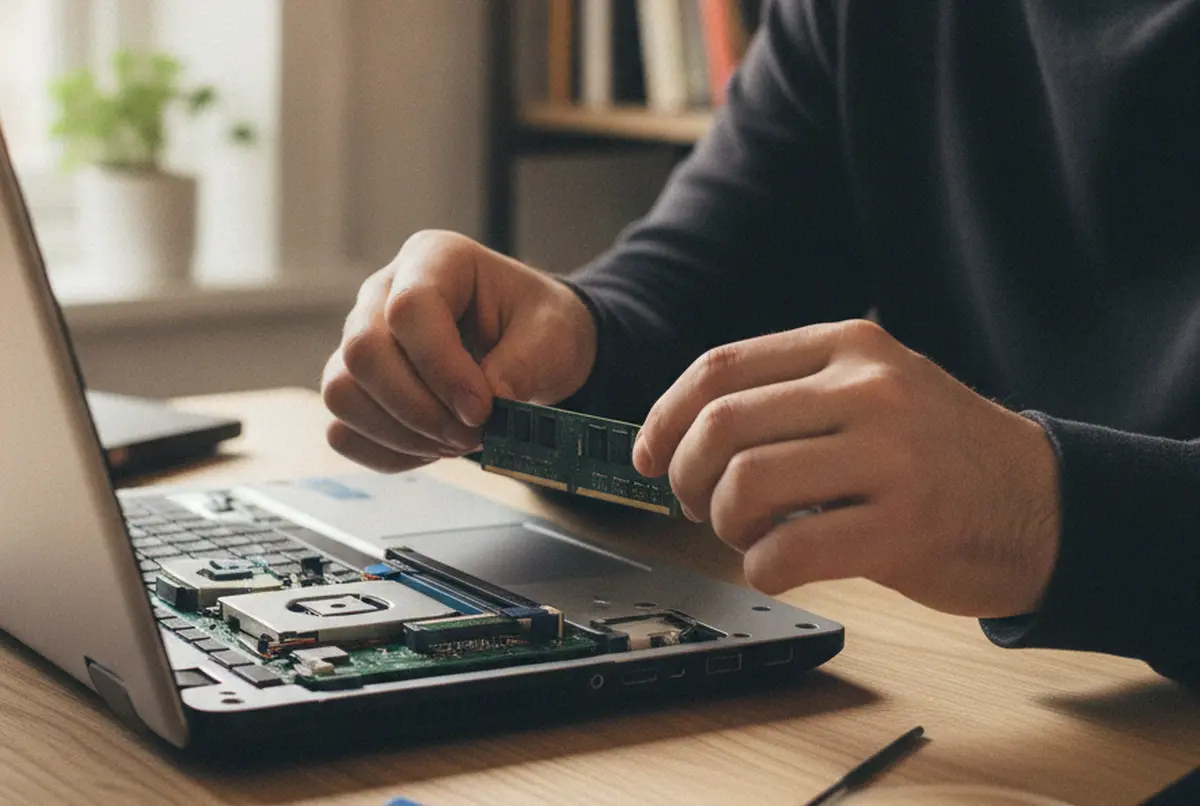
De nombreux ordinateurs portables perdent en fluidité au fil des années à cause d’une quantité limitée de mémoire vive. Changer ou ajouter des barrettes RAM permet souvent de redonner une seconde jeunesse à la machine pour le multitâche, la navigation avec de nombreux onglets ou les applications exigeantes. Cette opération reste à la portée de la plupart des utilisateurs sur les modèles équipés de slots accessibles. Suivre une méthode précise et préparer correctement l’intervention évite tout risque inutile.
Vérifier si la mémoire vive est changeable sur votre modèle
Certains portables récents, particulièrement les ultrabooks très fins, intègrent la mémoire vive soudée directement sur la carte mère. Aucun changement n’est alors possible. Pour le confirmer rapidement, recherchez en ligne le modèle exact de votre machine suivi de « upgrade RAM » ou « mémoire vive changeable ». Les fabricants comme Dell, HP, Lenovo ou ASUS mettent à disposition les fiches techniques détaillées sur leurs sites. Si rien n’apparaît clairement, l’ouverture du panneau inférieur permet de voir les slots ou les puces fixées définitivement. Les modèles plus anciens ou orientés professionnel conservent généralement des emplacements amovibles.
Connaître la configuration actuelle de votre mémoire vive
Identifier précisément ce qui est installé évite les achats incompatibles. Sous Windows, appuyez sur Ctrl + Maj + Échap pour ouvrir le Gestionnaire des tâches, puis consultez l’onglet Performances et la section Mémoire. Vous obtenez la quantité totale et le type en cours d’utilisation. Pour plus de détails, téléchargez l’outil gratuit CPU-Z sur le site officiel du développeur. L’onglet Memory affiche la génération (DDR4 ou DDR5), la fréquence active et le nombre de slots occupés. L’onglet SPD donne les informations précises sur chaque barrette : fabricant, référence et timings. Ces données servent de référence pour sélectionner les nouveaux modules.
Choisir la barrette de mémoire vive adaptée
La compatibilité repose sur la génération, la fréquence et la capacité totale supportée. Optez de préférence pour des modules identiques à ceux déjà présents afin d’activer le mode dual channel et maximiser les performances. Les kits par paires identiques donnent les meilleurs résultats. Des sites spécialisés comme Crucial ou Kingston proposent des scanners automatiques qui lisent votre configuration et recommandent les références exactes. Vérifiez toujours la limite maximale acceptée par votre carte mère, indiquée dans le manuel ou sur le site du constructeur. En 2026, les DDR5 dominent sur les nouveaux modèles tandis que les DDR4 restent courantes sur les machines plus anciennes.
| Utilisation principale | Quantité de mémoire vive recommandée | Bénéfice observé |
|---|---|---|
| Bureautique et navigation web | 8 à 16 Go | Multitâche fluide et ouverture rapide des applications |
| Montage photo ou vidéo léger | 16 à 32 Go | Traitement des fichiers accéléré sans ralentissements fréquents |
| Jeux et tâches intensives | 16 à 32 Go ou plus | Meilleure stabilité, temps de chargement réduits et performances globales améliorées |
Rassembler les outils et appliquer les règles de sécurité
- Tournevis cruciforme de précision (PH0 ou PH1 selon le modèle)
- Chiffon doux et propre pour protéger la surface de travail
- Bracelet antistatique recommandé ou toucher régulier d’une partie métallique mise à la terre
- Bombe d’air comprimé pour dépoussiérer les emplacements (optionnel mais utile)
- Nouvelles barrettes de mémoire vive compatibles, sorties de leur emballage au dernier moment
Installez-vous sur une surface plane et non conductrice. Éteignez totalement l’ordinateur, débranchez le chargeur et retirez la batterie si elle est amovible. Appuyez une trentaine de secondes sur le bouton d’alimentation pour décharger les condensateurs résiduels. Ces précautions protègent les composants sensibles de l’électricité statique.
Procéder au remplacement de la mémoire vive
Préparer l’accès à l’intérieur de l’ordinateur portable
Retournez l’appareil sur le chiffon. Repérez toutes les vis du panneau inférieur et notez leur position car certaines peuvent avoir des longueurs différentes. Dévissez-les soigneusement et rangez-les à part. Sur certains modèles, des clips en plastique nécessitent un dégagement délicat avec un outil en plastique pour éviter les rayures.
Localiser et accéder aux slots de mémoire vive
Soulevez le panneau avec précaution. Les barrettes de mémoire vive se trouvent généralement près du processeur. Elles sont maintenues par deux leviers latéraux. Si de la poussière s’est accumulée, utilisez une courte impulsion d’air comprimé sans toucher directement les circuits.
Retirer les anciennes barrettes
Écartez simultanément les deux leviers de chaque côté d’une barrette. Celle-ci se soulève alors à un angle d’environ 45 degrés. Saisissez-la uniquement par les côtés sans toucher les contacts dorés et retirez-la doucement. Procédez de la même façon pour la seconde barrette si nécessaire.
Installer les nouvelles barrettes de mémoire vive
Alignez l’encoche de la nouvelle barrette avec la clé présente dans le slot. Insérez-la en diagonale à 45 degrés jusqu’au fond, puis appuyez uniformément sur le dessus jusqu’à entendre le clic des leviers qui se referment. La barrette doit reposer parfaitement à plat. Répétez l’opération pour la seconde barrette en respectant le même ordre pour un fonctionnement optimal en dual channel.
Vérifier le résultat après installation
Replacez le panneau et revissez toutes les vis. Remettez la batterie si elle avait été retirée et rebranchez l’alimentation. Allumez l’ordinateur. Le démarrage doit se dérouler normalement sans bip d’erreur. Ouvrez le Gestionnaire des tâches ou CPU-Z pour confirmer que la nouvelle quantité totale de mémoire vive apparaît correctement. Testez ensuite vos logiciels habituels pour mesurer le gain de fluidité.
Résoudre les problèmes éventuels
Si l’ordinateur refuse de démarrer ou reste bloqué sur un écran noir, éteignez-le, ouvrez à nouveau le panneau et vérifiez que chaque barrette est bien enclenchée. Essayez une seule barrette à la fois pour identifier un éventuel module défectueux. Des bips répétés signalent souvent une incompatibilité ou un mauvais contact : réinsérez les modules ou vérifiez les fréquences. Dans la grande majorité des cas, un ajustement simple résout le souci.
Que faire lorsque la mémoire vive est soudée
Sur les configurations où la mémoire vive ne peut pas être changée, d’autres améliorations restent efficaces. Le remplacement du disque dur par un SSD rapide apporte un gain très sensible au quotidien. Nettoyer les programmes lancés au démarrage et maintenir le système à jour limite aussi les ralentissements. Pour une solution durable, l’acquisition d’un nouveau portable devient parfois le choix le plus rentable.
Cette procédure, lorsqu’elle est réalisable sur votre modèle, constitue une mise à niveau simple et économique. Une préparation minutieuse et le respect des étapes garantissent un résultat satisfaisant et une machine plus performante pour les mois et années à venir.